以下に、当ショップモデルのインポート&アップロード方法をアバター「Qs」の例で記載します。
旧データからご利用のユーザー様へ
一度商品をお迎えくださったユーザー様は、最新のデータでショップよりいつでもDL可能です。
ただし、混乱防止のため、旧データは更新時に非表示にし、一定期間を過ぎると削除させていただきます。旧元データも必要な場合は、基本的にはご自身でのバックアップ保管をお願い申し上げます。
※「旧元データも必要だった」などの場合は、お知らせ・ご相談ください。
DLデータ内容とバージョン更新について
当ショップデータのアバターDLページを開くと、以下のように.zipファイルでカテゴリ分けし、
更新されたカテゴリZIPごとでDLできるようになっております。
DLデータ.zipについて
- VRC用のZIP
- 【モデル名_VRC_v●●●_caccomoro.zip】
- VRChat用セットアップ済 UnityPackage、PSDやテクスチャなどが入っています
- 【モデル名_VRC_v●●●_caccomoro.zip】
- VRM用のZIP
- 【モデル名_VRM_v●●●_caccomoro.zip】
- VRM形式にセットアップしたモデルファイルが入っています
- 【モデル名_VRM_v●●●_caccomoro.zip】
- もちふぃった~プロファイルのZIP
- 【MochiF_モデル名_v●●●.zip】
- もちふぃった~用変換プロファイルの UnityPackage が入っています
- 【MochiF_モデル名_v●●●.zip】
※ご新規での場合は全てDLを推奨いたします。
(一度全てDLされている場合は、更新されたZIPのみのDLで大丈夫です。)
データバージョンについて
基本的には、v2.1.0のような、通常よくあるバージョン表記内容と同じような意味あいです。
ただし、ファイル作成上ではなるべく「.」も使用したくないので、
例えば、
「v2.1.0」を、「v210」のように略表記で統一していく方向でおります。
数字更新の意味
- 頭の数字が変わる場合:新規でのインポートが必須
- 中の数字が変わる場合:環境によっては上書き更新も可能
- 末端の数字が変わる場合:ほぼほぼ上書き更新も可能
という意味合いになります。
※上書き更新は、ある程度は当方にてテストもしておりますが、微妙な環境の違い・編集や改変状況の違いなどにより、思わぬ不具合や既存改変データの崩壊・消失等の可能性はあります。
なので、
どのタイプでもバックアップは必須とさせていただきますのでご了承ください
バックアップの仕方の一例として↓
Unity Packageインポートの準備
Unity Packageをインポートするには、データ制作時の環境に合わせたUnityプロジェクト環境が必要となります。
Boothショップ商品ページにセットアップ時の環境を記載しておりますので、同等の環境を準備していただき、インポートしてください。
Qs_v2.1.0セットアップ時の環境
- Unity 2022.3.22f1
- 現在VRCで使用されるUnityバージョン
- VCC(VRChat Creator Companion)
- VRC SDK-Avatars 3.8.2 / 3.9.0~
▶ 互換性の問題でSDK3.7.5以上を推奨も参照 - Modular Avatar(MA) 1.14.3~
- lilToon 1.10.3 / 2.3.2~
- VRC SDK-Avatars 3.8.2 / 3.9.0~
まだの方は以下を参照↓
▶VRChatで現在使用されているUnityバージョン|VRChat Creation
※SDK3、lilToon、MAはVCCから追加可能。
UnityPackageインポートの仕方
Qsの例
- 上記のように準備したUnityのプロジェクトを起動
- そのプロジェクトを開いた状態で、上記同梱データの「unitypackage」をダブルクリックする
- 上部バーの「Assets」>「Import Package」>「Custom Package」の順に選択して開き、「unitypackage」を選択でもOK
- ※.zipファイルは事前に解凍しておいてからインポートください
- Importウィンドウが立ち上がるので、右下の「Import」ボタンクリック↓
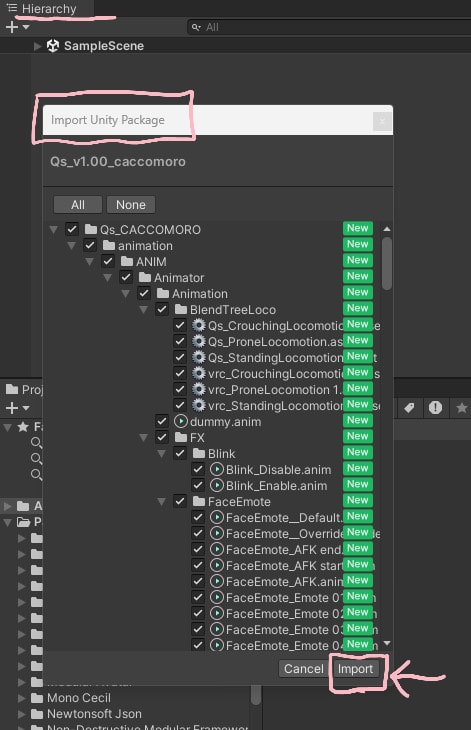
これでそのプロジェクトのアセット内に「CACCOMORO」フォルダパッケージがインポートされ、その中にQsデータが入ってます。
VRChatにアップロード
Unityプロジェクト内の VRChat SDK よりアップロードが可能です。
>Prefabの格納場所
アセットにインポートされた「CACCOMORO」>「アバター名フォルダ」内に、「Prefab」というフォルダがあります。その中にそのままアップロードできるPefabモデルがおります。
>そのままアップロードの場合
※ヒエラルキーに複数のモデルがある場合は、
アップロードするモデル以外「インスペクターでOFF」にしておいてください。
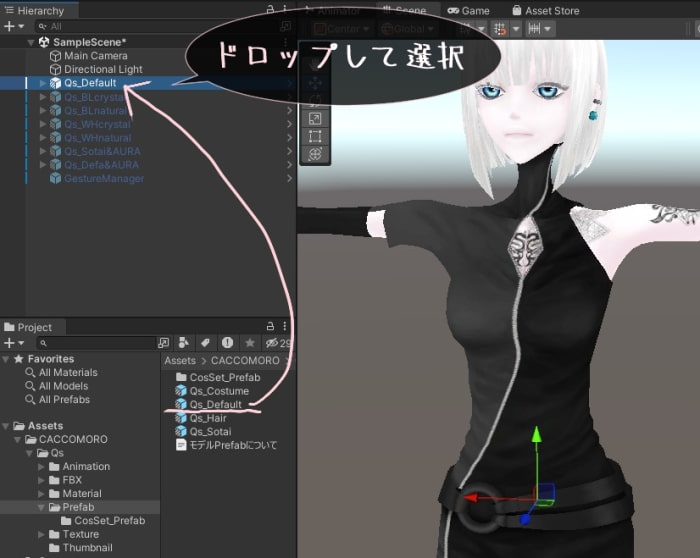
- prefabsフォルダ>Prefabをヒエラルキーにドロップ
- ヒエラルキーでPrefabを選択↓
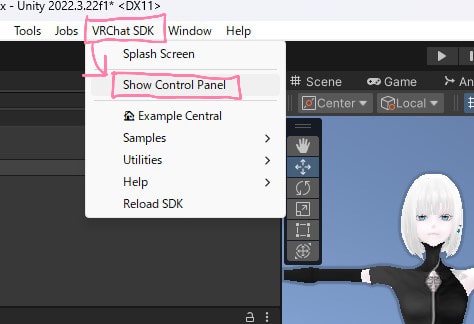
- 上部のVRChat SDK>Show Control Panelをクリック↓
- VRChatアカウントにサインイン
- Builderで名前やサムネなどを入力設定
- Visibilityの欄は「Private」にしてください
(Publicにしてしまうと他の人も使えるようになってしまうのでご注意ください)↓
- Visibilityの欄は「Private」にしてください
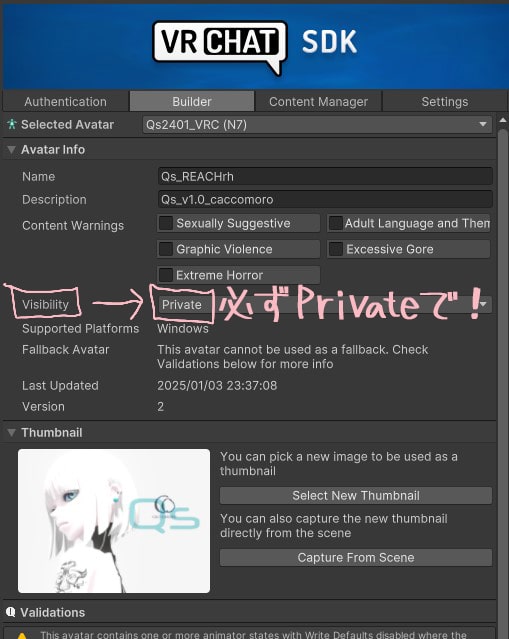
サムネはDLしたデータの中に入れてありますので、それをそのまま使っていただいても構いません。
で、Qsの場合、以下のような黄色のアラートが出ると思いますが、これは、設定で空のアニメClipもあるので出ます。そのままで大丈夫です。↓
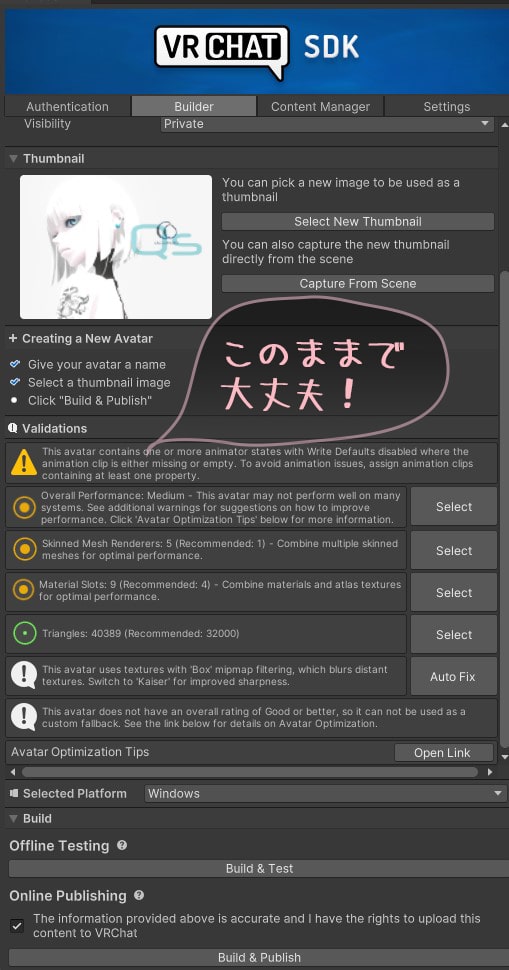
デフォルトでそのままアップロードの場合はこのように簡単で、別衣装Prefabも同じ要領になります。
別衣装Prefabではそれ用のExpression搭載で、衣装パーツのON/OFFも可能です。
改変用として、素体プレハブ(Qs_Sotaiプレハブ)に貫通対策用シェイプキーを設定してあり、必要に応じて絞って調整も可能です。
※Qs_Sotaiは、衣装改変用です。そのままの姿でのアップロードはお控えください。
FBXについて
大元のFBXは、unitypackage内の「FBX」フォルダに格納しています。
Unity外での操作で必要な場合は、そこから取り出していただく形式に改めましたのでご了承ください。
<(_ _)>
Expressionsメニューについて
Qsは初期状態そのままで、VRChatの「Expressionsメニュー」もカスタムセットアップ済です。
表情・ハンドサイン・ポーズエモートなども「Expressionsメニュー」から切り替えることができます。
Expressions
- デスクトップモードの場合
- Rキー>「Expressions」
- VRモードの場合
- 右手Bボタン長押し>「Expressions」
- 左手Yボタン長押し>「Expressions」
などで操作できるアレですね、このあたりは基本みな同じ。
以下はQsの場合になります↓
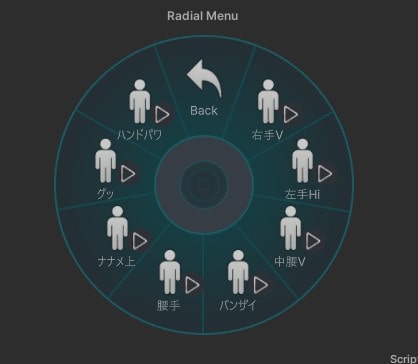
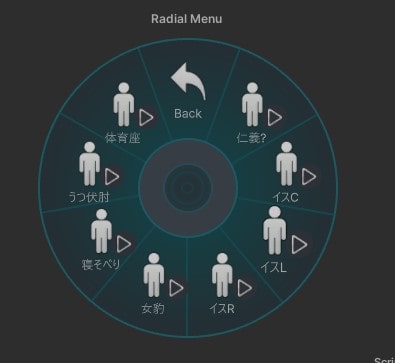
Qsポーズエモート
Qsには「標準エモート」のほか、「オリジナルポーズ」も割り当てています。
Expressions>エモート>カスタムエモートで、
- 立ち
- 座/寝
のスロットに入れており、それぞれ8ポーズづつ収録してます。
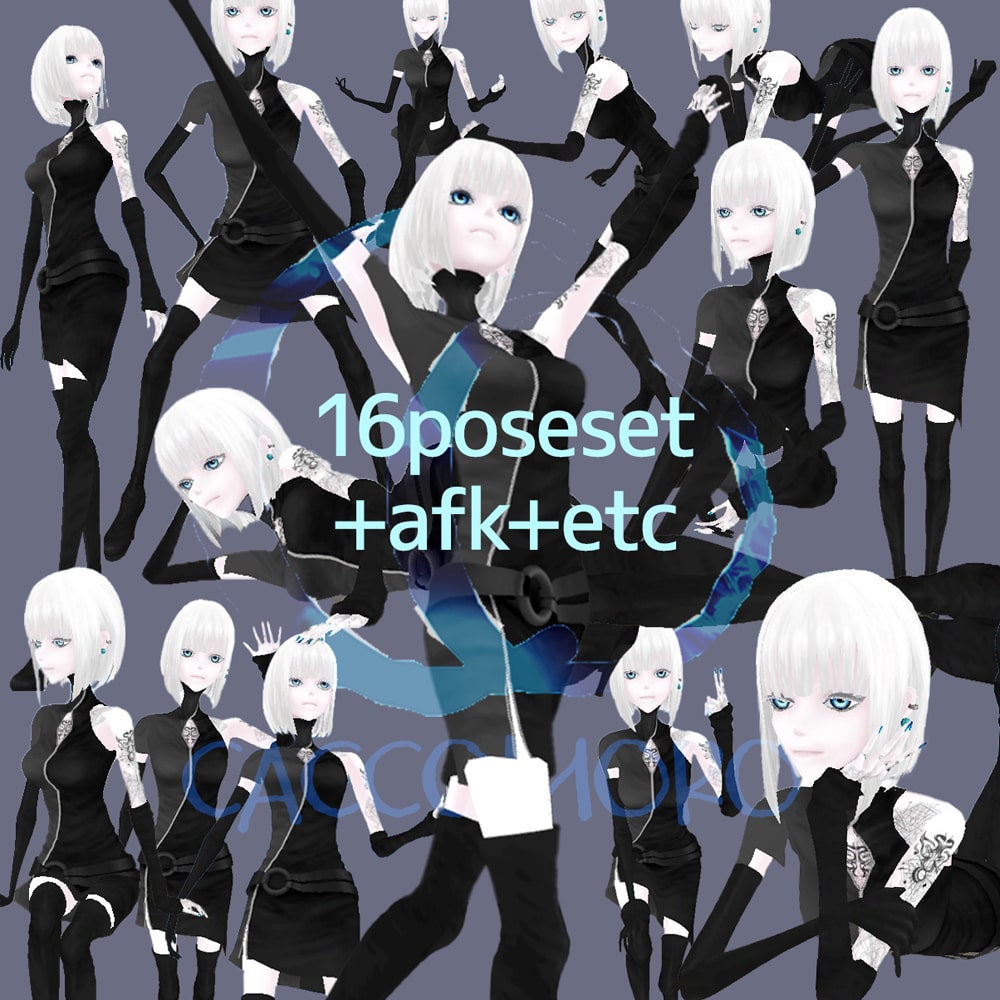
Qsは「AFKポーズ」もオリジナルを割り当ててあります。
- AFKポーズ確認
※AFKを有効にするにはVRchatでの設定>快適性とセーフティ>快適性>AFKの検知がONになってる必要あり- デスクトップモード:「END」キー
- VRモード:ヘッドセットを外す
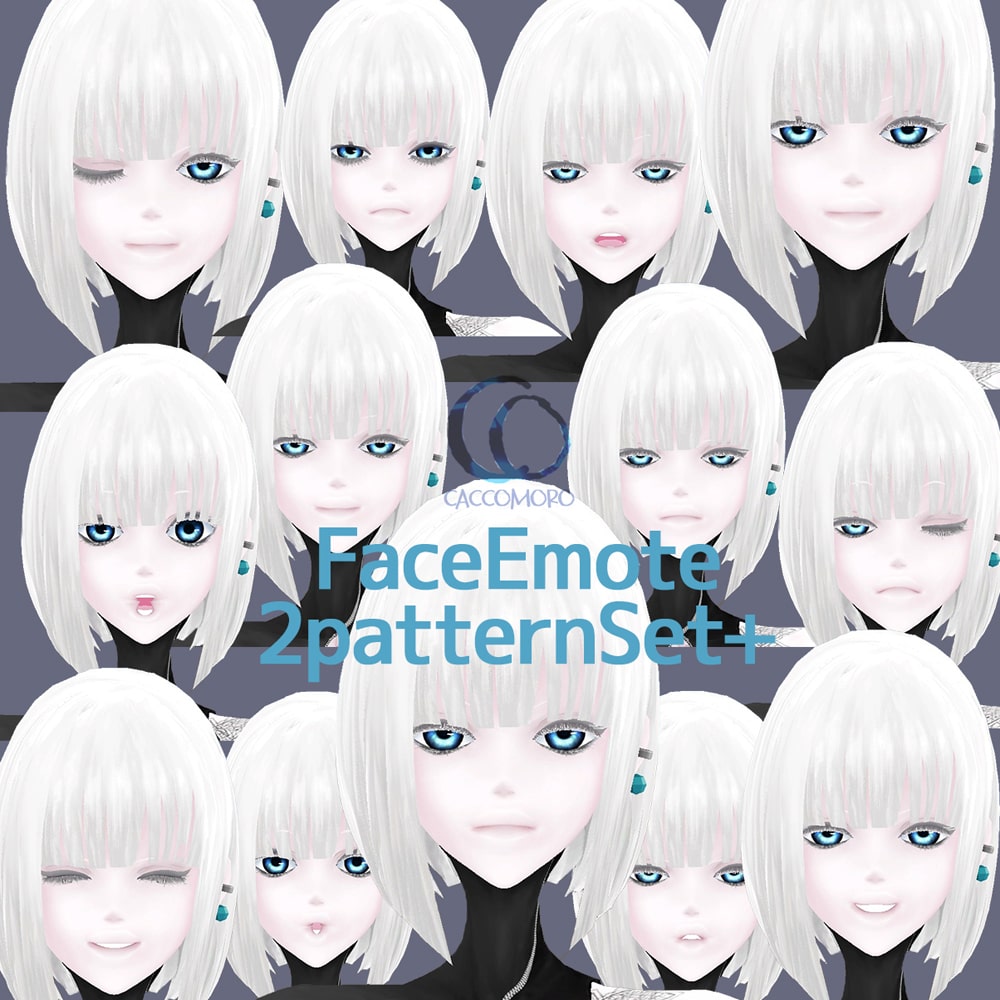
Qs表情セット
Expressions>表情>表情指定から、
- 表情1<右手>
- 表情1<左手>
- 表情2<右手>
- 表情2<左手>
※空きの分部は改変用・追加用として残してあり。
これら1と2にパタンを分け、それぞれ左右同じデフォルトハンドサインサインに割り当ててあります。↓


※表情エモートの詳細・切り替え操作などについてはこちらのページ参照↓
他、別衣装モデル(AURA4群)では、メニューに「衣装」ボタンを追加し、サングラスのON/OFFや切替、コートや帽子の脱着などもできるようにしてありますので遊んでみてくださいね…