
Unity VRChat用プロジェクトバックアップは色々やり方がありますが、
ポイントは、
- 格納場所の把握
- 隠しファイル表示方法の把握
- 復元・起動までの確認・把握
このあたりかと思う。
※これがベスト、こうやるべき、という意味ではありません。ほかにもっと効率的なやり方はあるかもしれません。あくまでも一例としてとらえてください。
また、UnityPackageにしておけば復元可能ではあるので、そのほうが早い場合もあるでしょう。
【プロジェクト全体バックアップ】のしかた
プロジェクトバックアップ方法は、主に以下の3パタン
- プロジェクトをコピペする
- VCCからバックアップ
- Unity Hubからバックアップ
ここでの内容は❷以外は丸ごとコピペでの保存なので、プロジェクト容量や、その環境によって時間かかる場合あります。(私の場合2~5分くらいが多い…)
つまり、プロジェクトファイル右クリックで、直接ZIPに圧縮してバックアップするほうが速いですし、外付けストレージへの移動保管も速くスムーズです。
ただ、ZIP形式の場合、起動・復元チェックするにはどのみち解凍が必要になるかと思うので、
- コピペ保存>起動・復元チェック>ZIPで外付けにバックアップ
- ZIPで直接圧縮保存>解凍して起動・復元チェック>ZIPを外付けにバックアップ
まぁ、どちらでもよいかと…….
で、まずは、普段作成しているプロジェクトをどこに保存してるかを把握していない場合は把握するのが先。
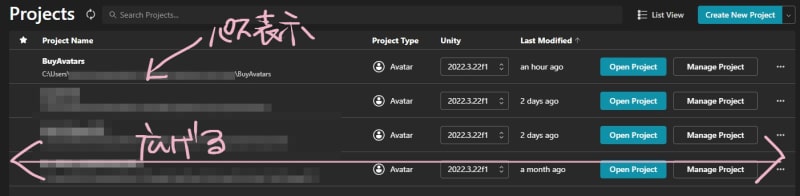
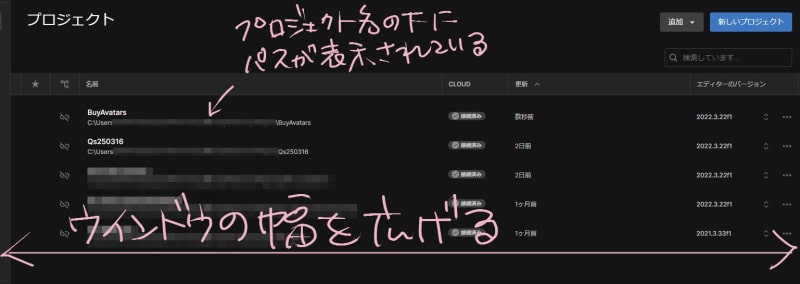
格納場所は、VCCでもUnity Hubでも、プロジェクト名の下に記載されていて、左右の幅をグッと広げると、パス全部表示され、確認しやすくなります。↓
>VCC プロジェクト保存場所の確認
VCCでプロジェクトウィンドウの左右幅を広げると確認できます
(プロジェクト名の下に保存先へのパスが記載されている)↓
>Unity Hub プロジェクト保存場所の確認
Unity Hubのプロジェクトウィンドウで、ウィンドウの幅を広げると、どこに保存してあるか確認できます↓
方法❶【プロジェクトをコピペ】する
これは Unity Hub、VCC、のウィンドウを介さず、
直接プロジェクトファイルをコピペしてバックアップする一番単純な方法かと。
(※わたしは基本この方法です。とりあえずの場合は直接ZIPにしています)
UnityやVCCは閉じておく
- 完全に非アクティブ状態にしておく
- バックグラウンドでもタスク終了させておく
Winアイコン右クリック>タスクマネージャー>プロセス表示>UnityHub選択>上部のタスクを終了するをクリック
- プロジェクトが保存されているフォルダを開く
- エクスプローラーや何らかのフォルダを開き、左の階層からたどるなどして、バックアップしたいプロジェクト名のフォルダを探す
- 見つけたら、そのフォルダを右クリック>コピー、またはCtrl+C
- 直接ZIPに圧縮してバックアップしたい場合は、右クリック>圧縮先>ZIP
- 保存しておきたい場所にペーストする
- 右クリック>貼り付け
- またはCtrl+V
- ※同じ場所にバックアップしておきたい場合は元のフォルダや他のが選択されてない状態(何もないところをクリック)にしてからペーストする
- ※外付けストレージなど、PC本体外にもバックアップしておくのがベストでしょう
- 完了まで待つ
- 完了したらフォルダ名を何のバックアップでいつしたかわかるようわかりやすくリネームしておくのが吉
方法❷【VCCからバックアップ】する
VCCのウィンドウからバックアップ作成ができ、VRC用の場合はこのパタンが一般的かも….
ただし、保存先がわかりづらいのと、保存ファイルはZIPというのは把握しておきたい点。
※【VCCバックアップファイルどこ?】の件
- デフォルトでの保存先は、
- C:\Users\ユーザー名\AppDate\Local\VRChatCretorCompanion\Project Backups
※AppDateは隠しファイル(通常は見えない状態になってるやつ)
- C:\Users\ユーザー名\AppDate\Local\VRChatCretorCompanion\Project Backups
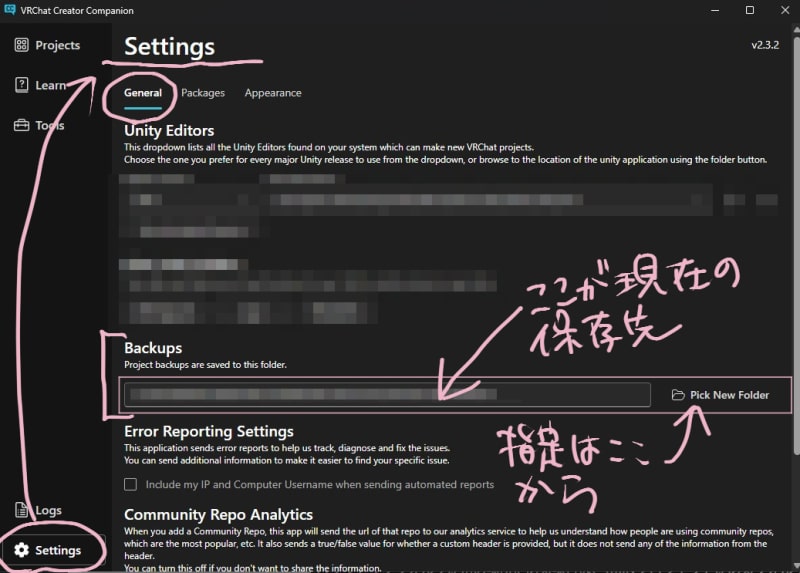
(デフォルトのままだと保存先が隠しフォルダなので、自分がわかりやすい場所に指定しておくのもいいかも…)
- VCC起動
- バックアップ保存先確認
- Settings>General>Backupsの欄にパスが表示される
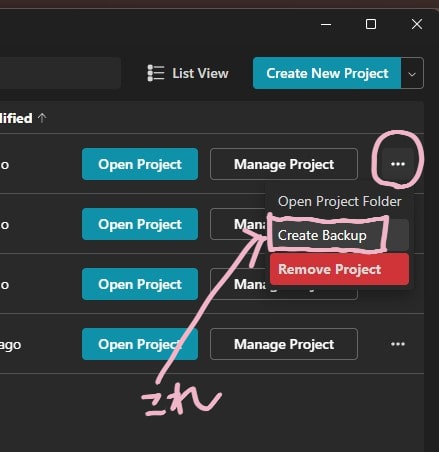
- プロジェクトの右にある「」を開き、「Create Backup」を」選択
- すぐバックアップが始まり、保存先に「Zip形式」で保存される↓
方法❸【Unity Hubからバックアップ】する
VRC用の場合は、最終的にVCCで必要な環境を揃えてから起動する必要があることも頭に入れておくほうがいいでしょう。
- Unity Hubを起動
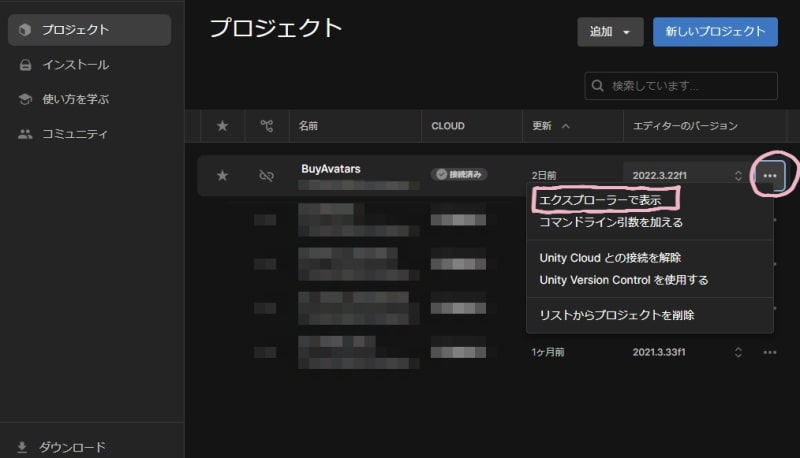
- バックアップしたいプロジェクトの右にある「 」を開き、「エクスプローラーで表示」を選択↓
- バックアップコピーしたいプロジェクトフォルダを選択して右クリック>コピー
- またはCtrl+C
- 保存先を指定する
- もとの場所と同じフォルダ内にする場合は、何もないところをクリックして何も選択されてない状態にしておく
- 別の場所にバックアップしたい場合はバックアップ先を指定選択して開いておく
- 右クリック>貼り付け
またはCtrl+Vでペースト- 少し時間かかる場合もあるので完了するまで待つ
元と同じ場所にペーストした場合は、フォルダ名の末端に「コピー」と付くのでわかり易いが、
別の場所にコピーした場合、元フォルダと同じ名前になるので、「〇〇_日付Bup」とか「〇〇コピー」など、リネームしておいた方があとあと混乱しないかと思う。
データがバラバラになると混乱しやすいので、PC本体内にバックアップする場合は同じ場所の方がわかり易いかとは思う。
また、更に外付けストレージなどにもバックアップしておくほうが無難。
バックアッププロジェクトの【復元・起動確認】方法
VRChat用のプロジェクトであれば、どのみちVCCで起動することになるので、VCCから直で起動させるほうが早いでしょう。
【VCC】からの復元・起動の場合
バックアップしてあるZipは解凍するが、上記のように、デフォルトでは格納場所のAppDateは隠しファイルになってます。
(多分以下のパスの長さ制限的なことでここになってるんだと思う。)
解凍先の指定場所は各自把握して設定が必要,,,
❶ 隠しファイルを表示させとく
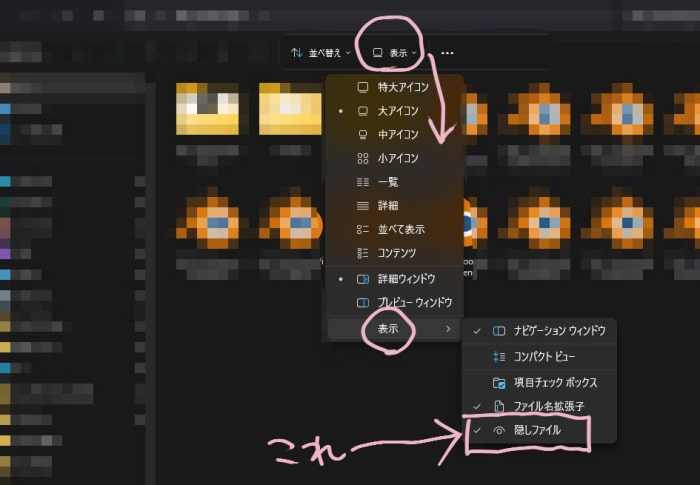
デフォルト状態でバックアップしてる場合は、隠しファイルを表示させておく↓
- エクスプローラー、またはなんでもいいからフォルダ開く
- 上部の「表示」>「表示」>「隠しファイル」にチェック入れる
- 隠しフォルダが見える状態にしておく。↓
- エクスプローラーか、なんでもいいからフォルダを開き、左側の階層からバックアップしてある場所を開く
- デフォの場合はCドライブから、
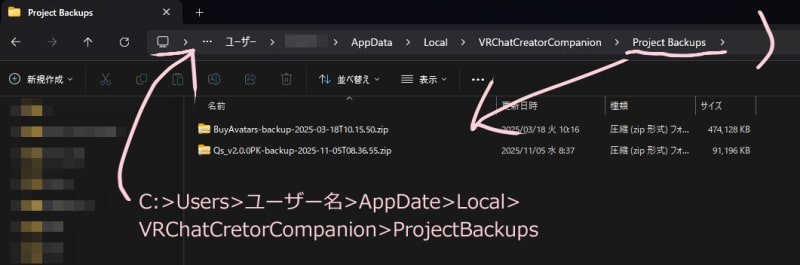
C:>Users>ユーザー名>AppDate>Local>VRChatCretorCompanion>Project Backups
をたどり、Project Backupsの中にあるZipを確認。↓
- デフォの場合はCドライブから、
❷ ZIPの解凍
解凍先(解凍する場所)がPCの深い階層内だと、Windowsのファイルパスの長さ制限に引っかかり、「パスが長すぎます」アラートが出て止まったりします…
もし、そうなった場合はZIPファイルの解凍先パスを短くして実行してみてくださひ。(例えばCドライブ直下とかデスクトップ直とかにする)
以下のようにあらかじめ保存先パスの指定でパスが長くならない保存先を指定するのが良いかと…
私の場合はデスクトップ直にZIPをコピペして置いてからそこで解凍し、解凍後に既存の補間場所に移してます…
単純には、
「復元したいZIPファイルを右クリックして、浅い階層下の任意の場所に展開する。」です。
以下は一例として…
- そのZipを解凍したい場所などにコピペ
- 念のためにコピペしてます
(それ自体を右クリックして展開先を指定するのが一般的かと思う)
- 念のためにコピペしてます
- プロジェクト解凍先フォルダを作成し、名前を短くつけておく
- ※このフォルダ展開先は深い階層先にせず、パスが長くならない場所にしておくのが吉。
- 例えばZIPをデスクトップにコピペしてる場合、解凍先フォルダは作成しなくてもそのまま解凍でいけてます
- Zipを解凍
- 展開先(解凍先)に作成したフォルダを指定して解凍する
①コピペしたZipを選択
②上部の「すべて展開」をクリック
③参照タブから回答展開先用に作成したフォルダを指定
④展開ボタンクリック
- 展開先(解凍先)に作成したフォルダを指定して解凍する
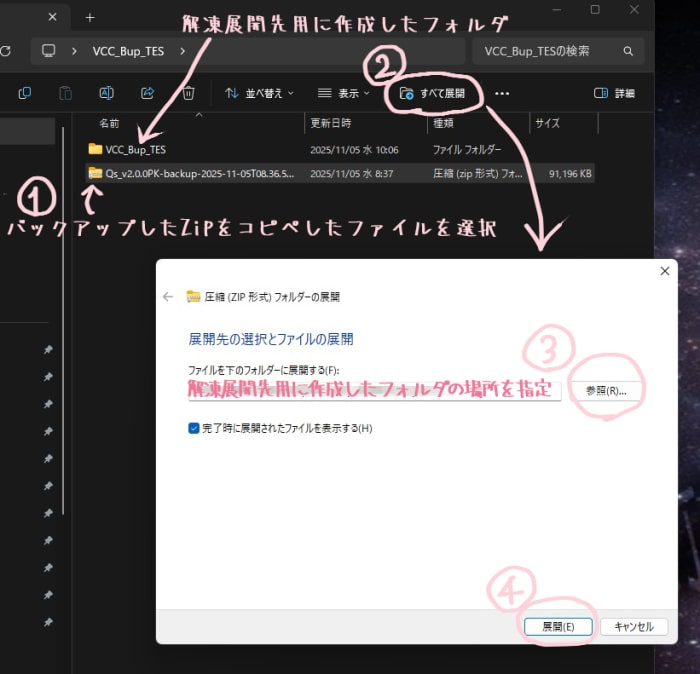
普通に解凍すればいいだけだけど一応記載しておきました….
次にVCCでそのフォルダを指定して起動する↓
❸ バックアップファイルを復元・起動
- VCCを起動
- 右上の「Create New Project」の「」をプルダウン
- 「Add Existing Project」を選択して解凍したバックアップフォルダを選択↓
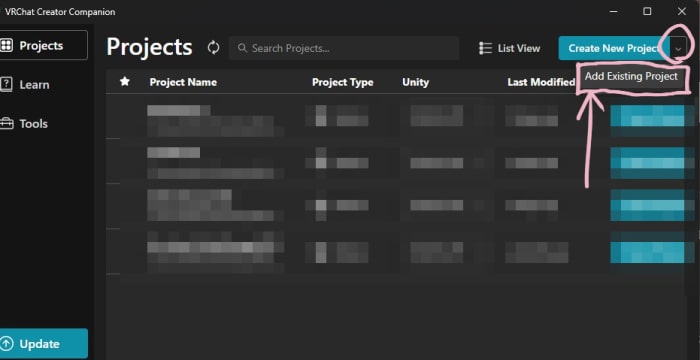
- VCCのプロジェクト一覧に追加されるのでそれをクリックして起動
- 起動したら中身を確認
※最後に「隠しファイル」はまた「非表示」に戻しておく。
結構めんどくさいですよね 笑……….
※今ふと、もしかするとVCCからその隠しフォルダのプロジェクトZIPを指定すればそのまま開けたりして?…と思ったけどそれは試してみてない…….
公式の解説を見ると……
Q.
バックアップを復元するにはどうすればよいですか
A.
PC 上の任意の場所.zipからバックアップ ファイルを抽出します。たとえば、VCC で「既存のプロジェクトを追加」をクリックして、バックアップ プロジェクトを追加します。%LocalAppData%/VRChatCreatorCompanion/Project BackupsDocuments▶https://vcc.docs.vrchat.com/guides/faq/?utm_source=chatgpt.com
zipからバックアップファイルを抽出します。とあるので、解凍は必要そうかな?……
◆VCC画面でプロジェクトを消してしまった場合
VCCの起動画面で削除してしまっても、もとの格納場所でプロジェクトデータを削除してない限り、すぐに復元・起動可能です。
- VCCを起動
- 右上の「Create New Project」の「」をプルダウン
- 「Add Existing Project」を選択してプロジェクト格納場所からそのプロジェクトを選択
- VCCのプロジェクト一覧に追加されるのでそれをクリックして起動
※プロジェクト格納場所がわからない場合は、上記の
▶>VCC プロジェクト保存場所 を参照
【Unity Hub】からの復元・起動の場合
※VRChat用のプロジェクトの場合、最終的にはVCCで起動する必要があります。
バックアップフォルダを別の場所にしてある場合は、Unityプロジェクトがあるフォルダに移動させておくほうがわかりやすいでしょう。
(元と分け、どれのバックアップかわかるよう事前にリネームしてあればこのときもスムーズ)
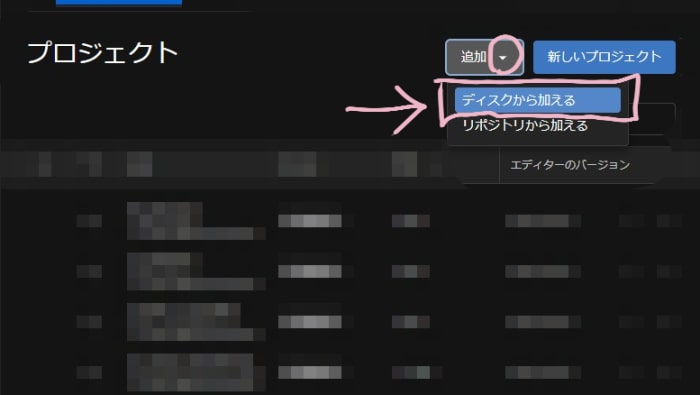
- Unity Hub起動
- 新しいプロジェクトの左隣にある「追加」タブを開き「ディスクから加える」を選択
- バックアップしてあるプロジェクトを選択
- UnityHubのプロジェクトリストに表示されるようになるので、クリックすれば復元・起動できるので、中身も確認しておく
◆プロジェクトが正常に開かない場合
開けない原因として、プロジェクト作成の際やバックアップ作成の際に、フォルダ選択やフォルダを開いた状態で指定などの違いにより、
フォルダが、「入れ子」になっていて開けない場合もある。
(バックアップフォルダの中にバックアップフォルダが入ってる状態)
これ、わたしも経験あるのですが、
この場合、その中のフォルダを指定してやれば開けたりする。
そうなっていなくて本当に開けない場合はやはり元のプロジェクトをバックアップし直してみるのが基本かと思う。
また、以下の方法でもなおる場合があるので、どうしてもおかしくなる場合は試してみるのもありかと….
Libraryフォルダの再生成:Libraryフォルダは、Unityがプロジェクトのキャッシュやインデックス情報を格納する場所。このフォルダを削除し、Unityを再起動すると、自動的に再生成されます。
再生成には時間がかかることがありますが、これでプロジェクトが正常に動作することがあり。
他、Unityバージョンの違いにより、おかしくなってる可能性もあるので、そのあたりも再確認。。。
以上です!