デフォルト状態のQsには輪郭線をつけていません。
VRChat用の場合、輪郭線は「lilToon」の機能のみでも簡単に付けられますが、Qsの場合はまつ毛のテクスチャと顔のテクスチャに同じ部分があり、
ただ輪郭線を設定するだけでは、まつ毛にまで輪郭線がついてしまい、違和感が出る…..
なので、
「マスク画像」を仕込んであり
その活用のしかたを記載しておきます。
もくじ
Qsのマスク画像の格納場所
マスクはプロジェクト内の「Texture」フォルダ内にそれぞれ入れてあります。
顔関連のマスクは、CACCOMORO>Qs>「Texture」直下にあり、
- Mask_FaceLine_02
- 顔に輪郭線を付ける場合に違和感がある箇所をマスクできる画像。
- 輪郭線を付ける際はこのマスク画像を使います。
Qsの場合は、既にこの画像は設定項目に割り当ててあり、輪郭線設定をONにするだけで済むようにはしてあります。
※太さや色は調整ください
ほか、
- Mask_Hilightlens_Alash_03
- Mask_Hitomi_Lens_02
があり、これらは瞳発光用ですでに一部使用してる(ONにしてある)マスク画像です。
輪郭線の付け方(ONのしかた)
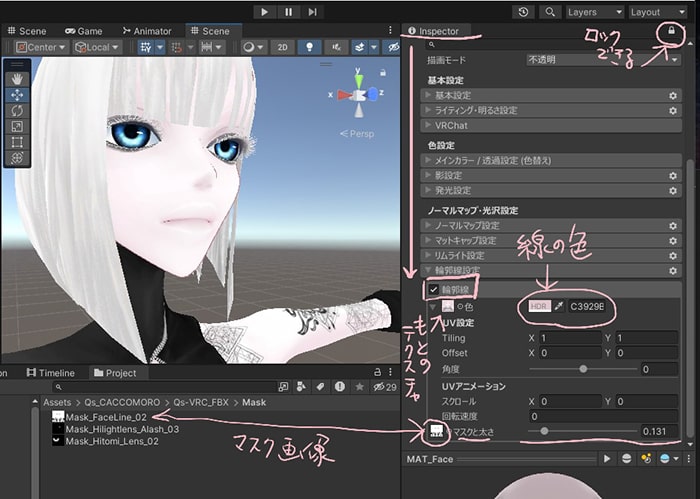
- ヒエラルキーでBody(顔)オブジェクト選択
- 右のインスペクターに表示される、lilToonシェーダー設定項目の「輪郭線設定」の欄を開き、チェックを入れる
これで不要な個所(違和感が出る箇所)はマスクされ、輪郭線が付きます。
輪郭線の調整
輪郭線の色はHDRのところをクリックすると指定でき、線の太さの調整は「マスクと太さ」のスライドバーでできます。↓
ほかの部位はとくにマスクは必要ないので、lilToonシェーダーのこの機能のみでつけられます。
lilToonでは他、設定をいじるだけでルックを大きく変えることが可能になってます。自分好みの改変を是非楽しんでみてくださいね。